
为 Windows 电脑腾出更多空间

C盘深度清理大师
一键瘦身为系统腾出更多空间

系统垃圾、软件残留、大文件,都能找出来。先看清是什么,再决定清不清,让每一步都有把握。

分类查看 清理前确认 重要文件有提醒
软件界面实拍
电脑状态中心C
C盘深度清理大师的电脑状态中心界面
清理 C 盘,
按自己的节奏来。
01先扫描看看空间都用在哪里
02再确认想清什么由你决定
03后清理重要内容谨慎处理

清理内容 01

常见 C 盘空间清理

按垃圾类型查找,一键清理对应的系统冗余文件

系统临时文件

垃圾

系统运行产生的临时缓存文件

微信/QQ缓存

缓存

聊天图片、视频与文件缓存

浏览器缓存

缓存

网页浏览产生的临时数据

Windows更新缓存

缓存

系统更新后遗留的安装文件

软件卸载残留

残留

软件卸载后遗留的无效文件夹

日志与崩溃报告

日志

软件运行产生的日志记录文件

回收站文件

垃圾

已删除但尚未彻底清空的文件

大文件与重复文件

大文件

占用空间较大的无用大文件

休眠与虚拟内存

系统

系统休眠文件与页面文件

软件界面 02

智能扫描出结果,
先看清清单
再动手清理。

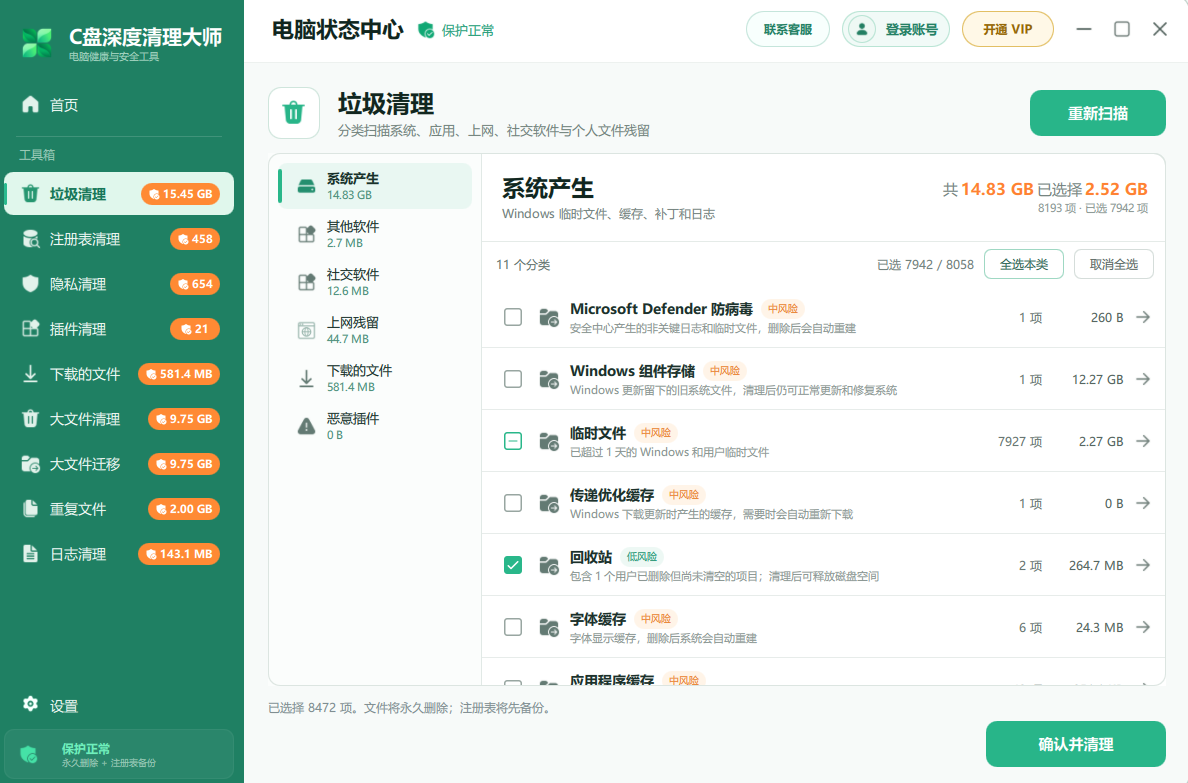
扫描结果按垃圾类型分类展示,每项标好大小和风险。想清哪些勾哪些,确认后才动手,释放的空间清清楚楚。
  • 01
    按类型分类系统垃圾、缓存、残留分开展示
  • 02
    风险先标注中高风险项单独提醒
  • 03
    先核对再清理确认后才动手,心里有底
垃圾清理界面
C盘深度清理大师的垃圾清理详情界面
真实软件界面,具体扫描结果以实际使用为准

用户口碑 03

用户评价

先看扫描结果再决定清理哪些,不担心误删还要用的文件。

李**办公文员

卸载残留单独列出来,删完软件不留一堆垃圾文件夹。

王**会计

清理前每项都能勾选确认,操作起来心里有底。

陈**自由职业

大文件按大小排出来,整理下载目录省了不少时间。

张**设计师

更新缓存和回收站一起清,C 盘当场腾出好几个 G。

刘**程序员

第一次用也没折腾,扫一遍勾一遍就清完了,挺省心。

赵**学生

大文件按大小排出来,整理下载目录省了不少时间。

张**设计师

更新缓存和回收站一起清,C 盘当场腾出好几个 G。

刘**程序员

第一次用也没折腾,扫一遍勾一遍就清完了,挺省心。

赵**学生

先看扫描结果再决定清理哪些,不担心误删还要用的文件。

李**办公文员

卸载残留单独列出来,删完软件不留一堆垃圾文件夹。

王**会计

清理前每项都能勾选确认,操作起来心里有底。

陈**自由职业

以下为根据产品场景生成的示例评论,并非真实用户评价。

使用步骤 04

三步搞定C盘瘦身提速

跟着提示操作,第一次用也容易上手。

01

开始扫描

找出 C 盘中可以清理的内容。

02

确认内容

看看扫描结果,留下想保留的文件。

03

完成清理

确认后清理,释放被占用的空间。

专业的C盘清理大师

适用于 Windows 10 / 11

立即下载下载后按提示安装即可使用